
티스토리 뷰

구글 지메일 언어를 한글로 설정하는 방법
구글 가입 후 Gmail 사용 하려다가 메뉴가 영어로 보여서 답답하고 불편하셨나요?
특히 부모님이나 어린 자녀처럼 영어에 익숙하지 않은 분들에게는 간단한 버튼 하나도 어려울 수 있어요. 저도 부모님 스마트폰을 설정해드리다가 지메일이 영어로 되어 있어 한참을 헤맨 경험이 있었답니다. 네이버 메일과 다르게 구글은 글로벌기업이라 기본 언어 설정이 영어로 보이기도 합니다.
간단한 세팅 한번이면 한글로 쉽게 보일수 있으니 걱정하지 마세요. 아래 사진을 따라하시면 클릭 몇번으로 빠르게 변경하실 수 있답니다 구글의 모든 서비스를 한국어로 변경가능하니 처음에 꼭 한번은 해놓으시길 바랍니다.
오늘은 구글 지메일을 한글로 설정하는 방법을 아주 쉽게, 단계별로 안내해드릴게요.
스마트폰과 컴퓨터에서 각각 설정하는 방법을 모두 알려드릴 테니 상황에 맞게 따라 해보세요.
컴퓨터에서 설정하는 방법 따라하기
웹 브라우저에서 Gmail 접속
구글 로그인후 메일함으로 들어가면
사진처럼 왼쪽 메뉴와 받은편지함의 제목 분류에도 영어로 표기되어 한눈에 구분하기 불편합니다.
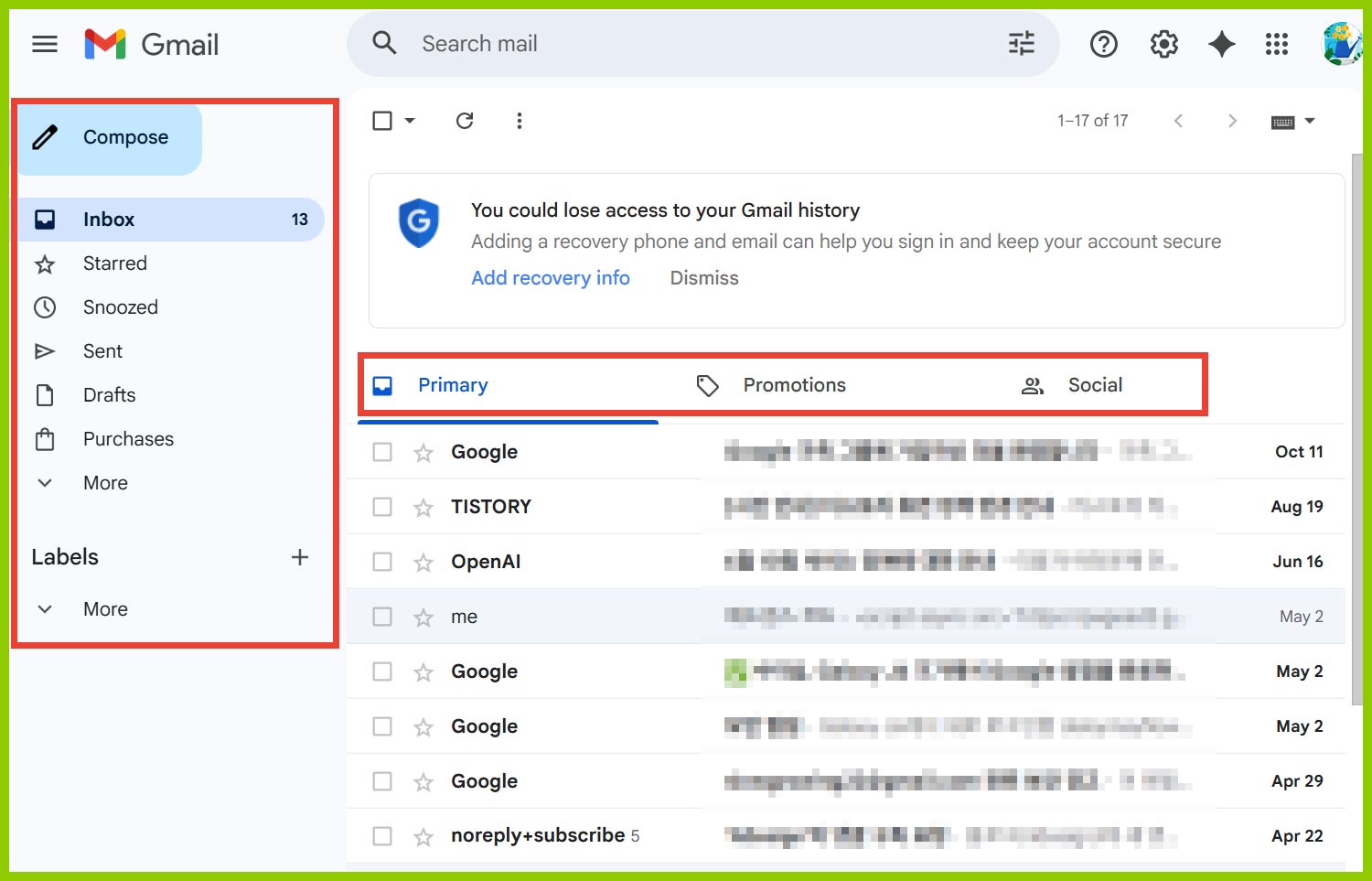
오른쪽 상단의 톱니바퀴를 클리하면 화면의 오른쪽으로 "Quick settimgs" 사이드 메뉴가 열립니다.
모든 설정 보기”(See all settings) 또는 “모든 설정 보기” 선택해 다음페이지로 이동하시면 됩니다.
해당 페이지로 가는 빠른 링크 입니다. https://mail.google.com/mail/u/0/#settings/general

“일반(General)” 탭으로 이동
기본적으로 설정 창이 일반 탭을 열지 않을 수도 있으니, 상단 탭 중 General (일반 설정) 을 선택하세요.
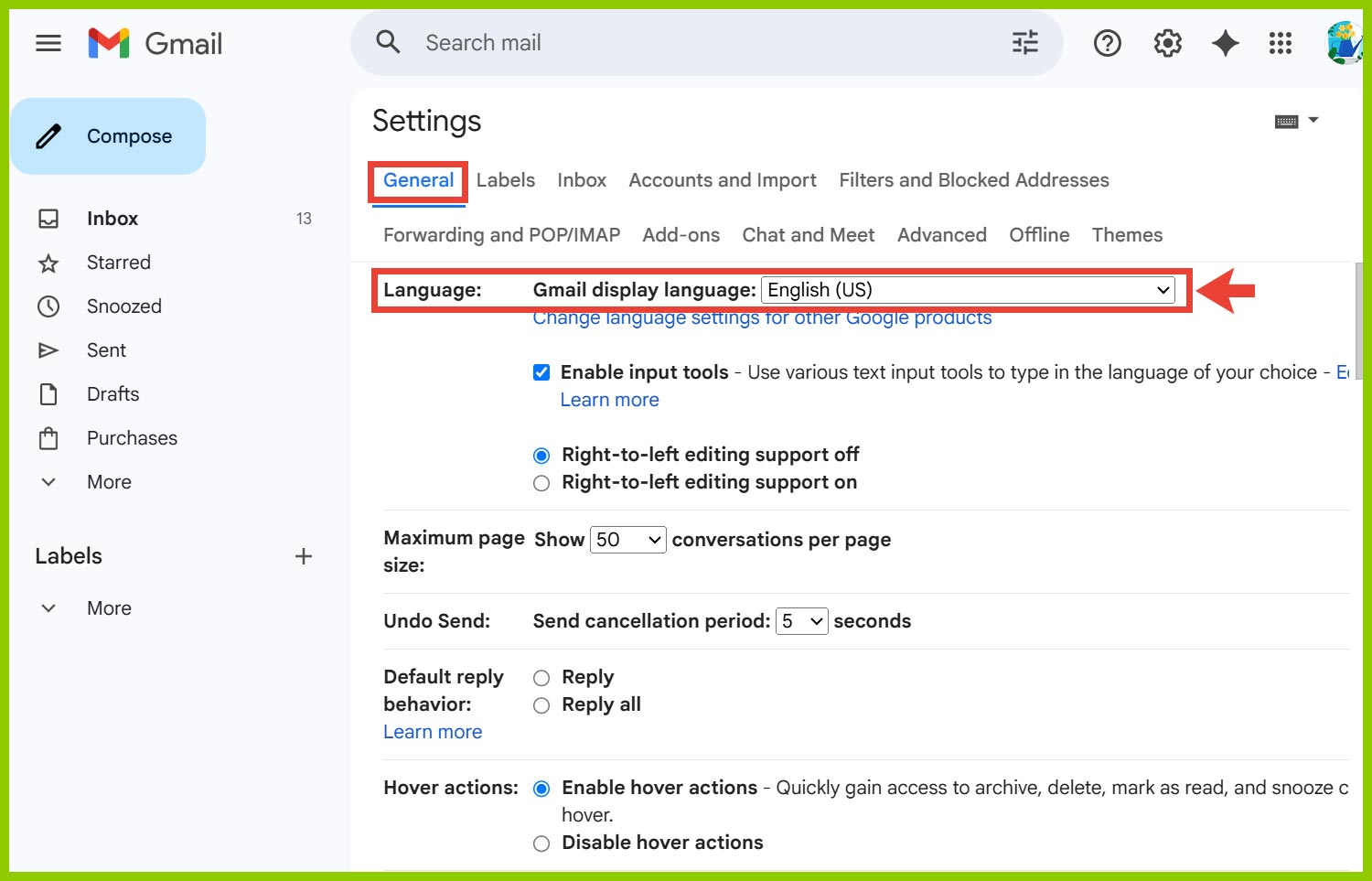
“Gmail 표시 언어(Gmail display language)” 항목 찾기
Settimgs - General - Language (Gmail display language : English(US)
드롭다운 메뉴에서 원하는 언어를 목록에서 선택하세요.
화살표 버튼을 눌러 스크롤을 제일 아래로 내리면 “한국어 (Korean)” 또는 “한국어(대한민국)” 가 보입니다.
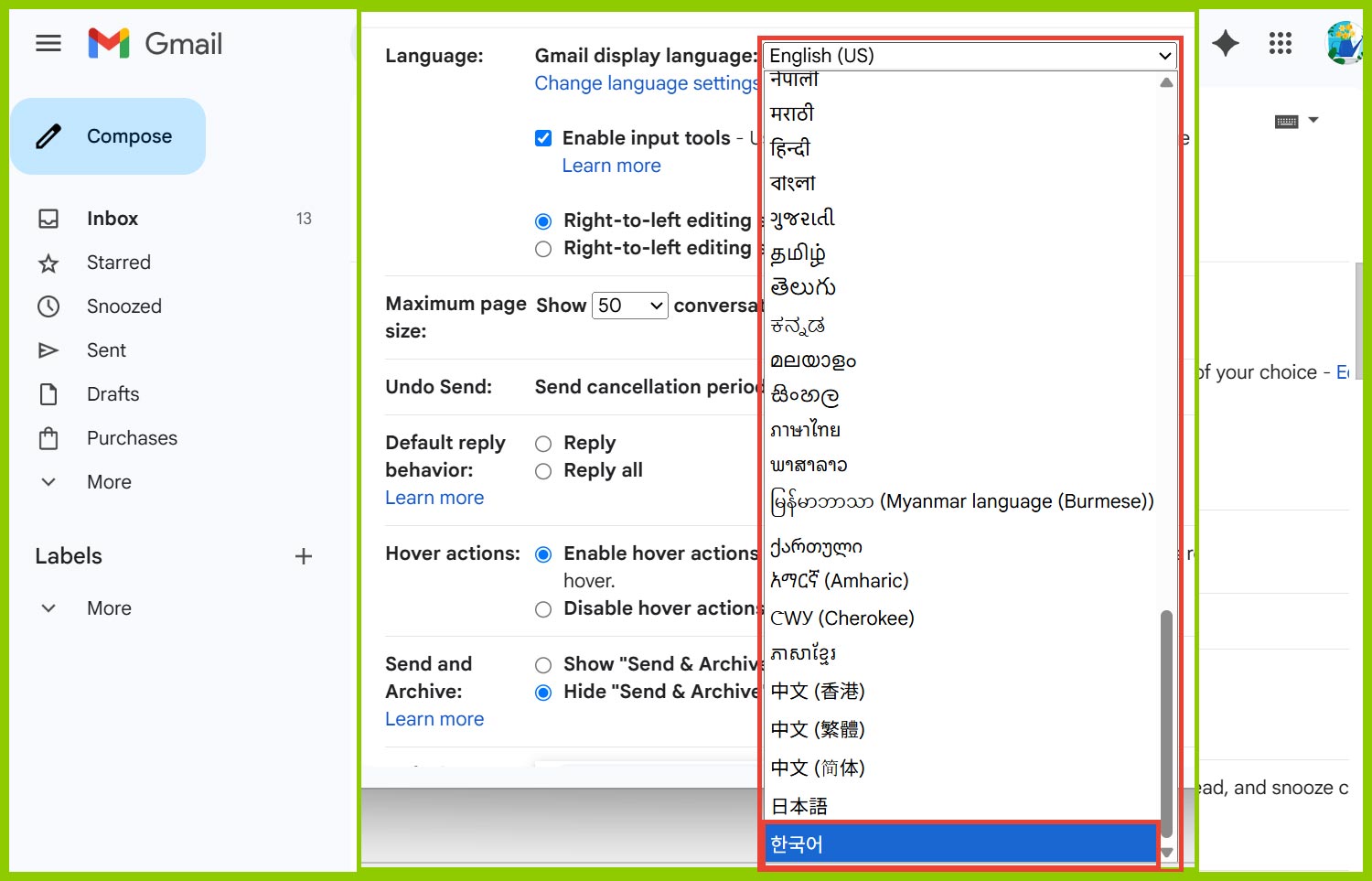
“한국어 (Korean)” 또는 “한국어(대한민국)” 를 선택해 주세요.
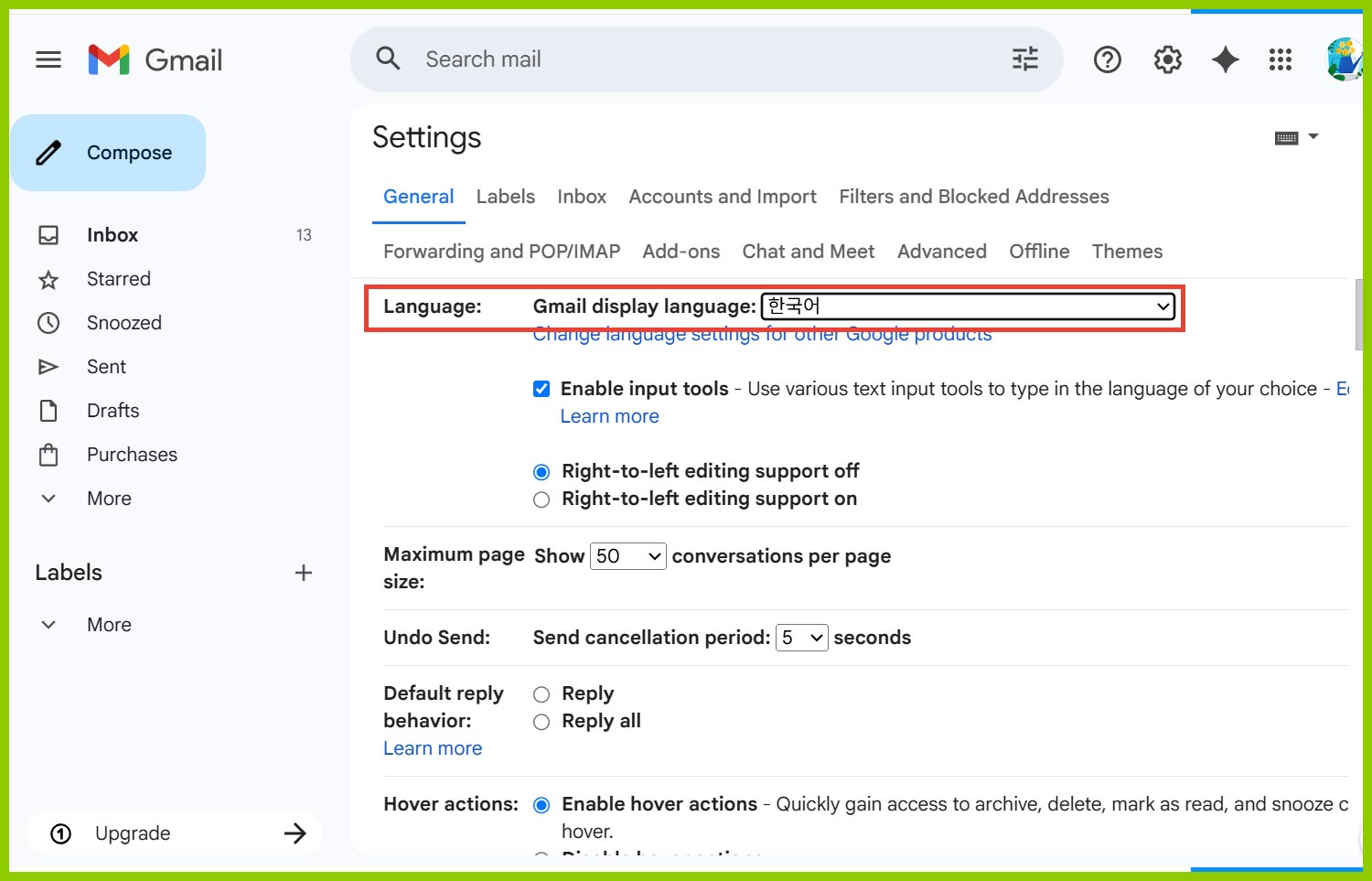
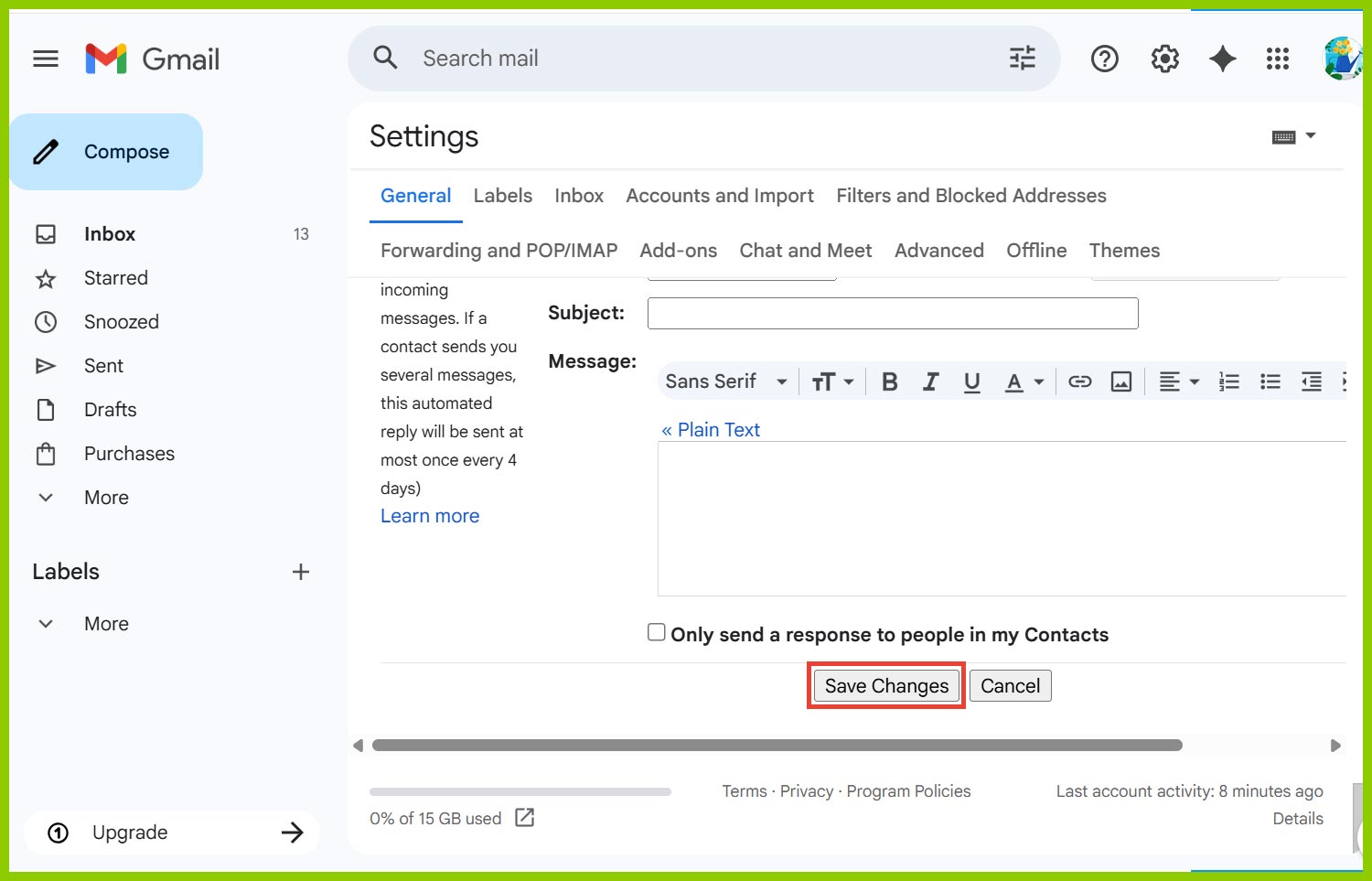
한국어가 선택되었다면 설정 페이지 맨 아래로 스크롤하여주세요.
“변경사항 저장(Save Changes)” 버튼을 눌러 저장해 주시면 됩니다.
페이지가 새로고침되면서 지메일 화면이 한글로 바뀝니다
바로 반영되고, 메뉴나 안내 문구 등이 한글로 보입니다.
이제 모든 메뉴와 안내 메세지까지 한글로 보이니 속이 후련합니다.
축하드립니다.

구글 서비스 전체 언어를 한글로 설정하는 방법
구글 언어 설정은 구글 계정 전체에 영향을 줍니다. 따라서 지메일뿐 아니라 구글 드라이브, 캘린더 등도 모두 한글로 바뀌게 됩니다.
- 1단계: 구글 홈페이지 접속 – www.google.com에 접속해 로그인합니다.
- 2단계: 오른쪽 상단의 프로필 사진 클릭 – 로그인된 계정의 프로필 사진이나 이니셜을 클릭하면 메뉴가 나타납니다.
- 3단계: ‘Google 계정 관리’ 선택 – 메뉴에서 ‘Google 계정 관리’ 또는 ‘Manage your Google Account’를 클릭하세요.
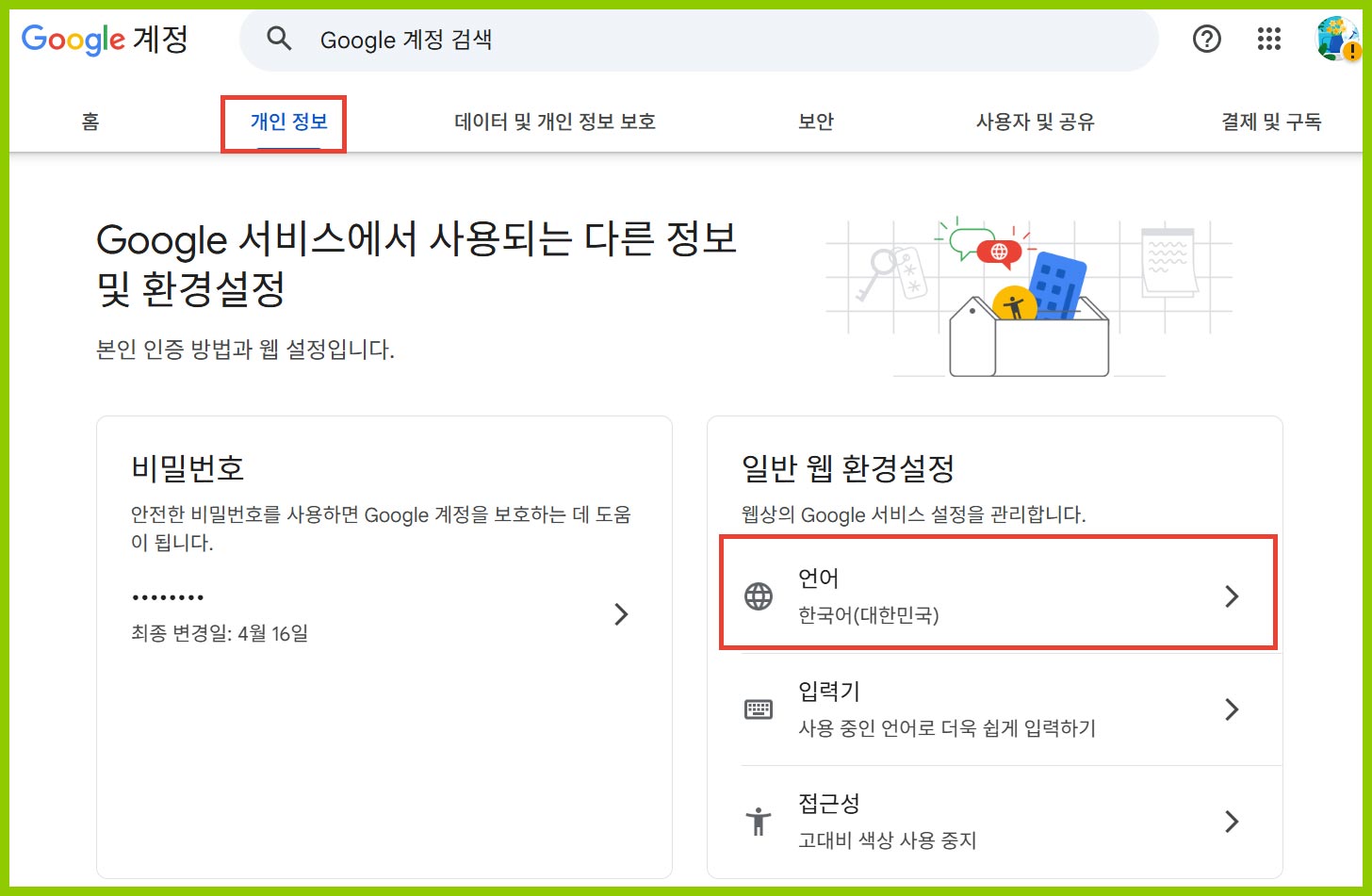
- 4단계: 좌측 메뉴에서 ‘개인정보’ 클릭 – ‘개인정보’으로 보일 수도 있어요.
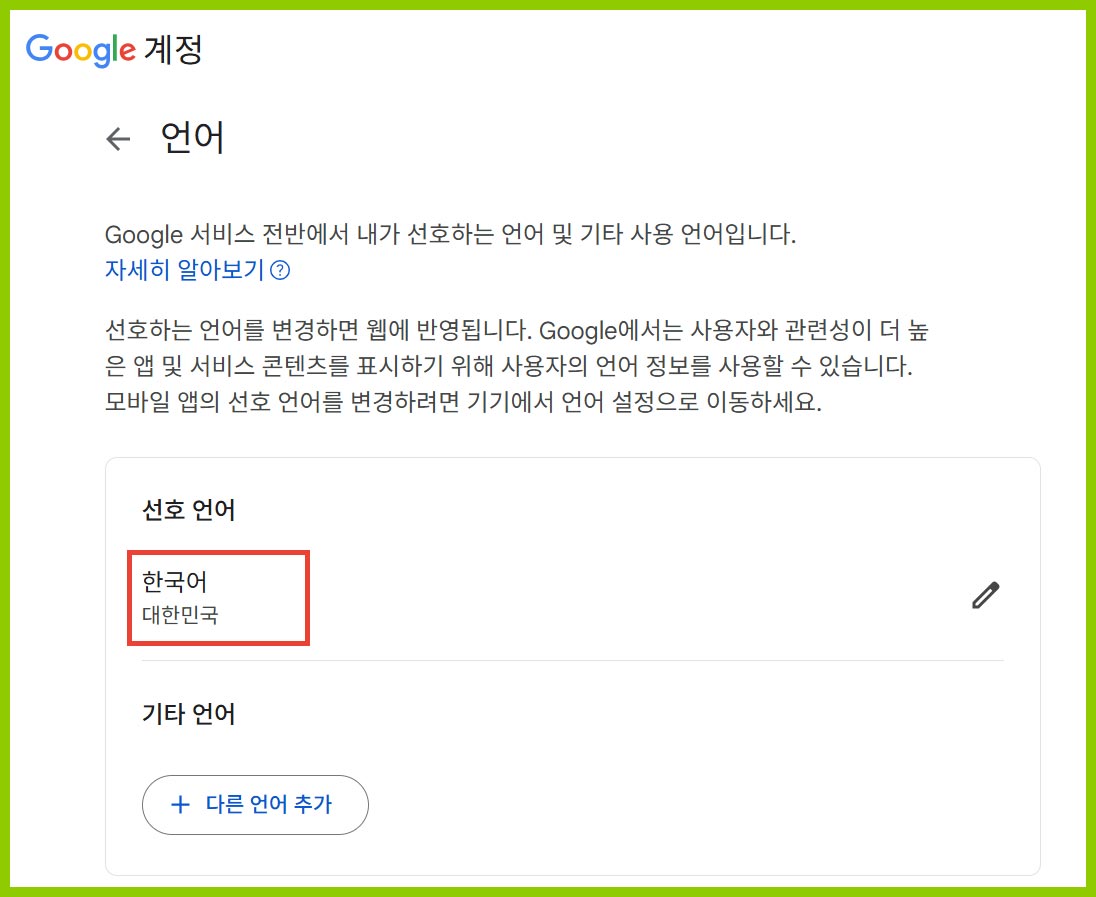
- 5단계: ‘일반 웹 환경설정정’에서 ‘언어’ 클릭 – ‘Language’ 항목을 찾아 들어갑니다.
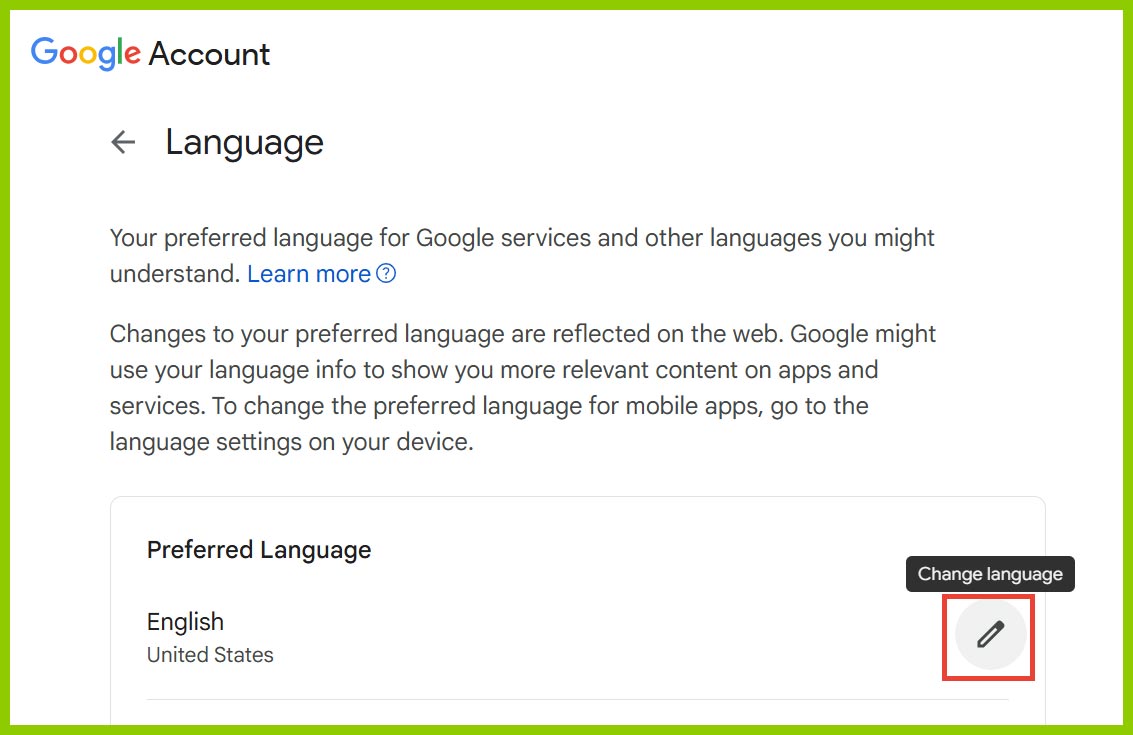
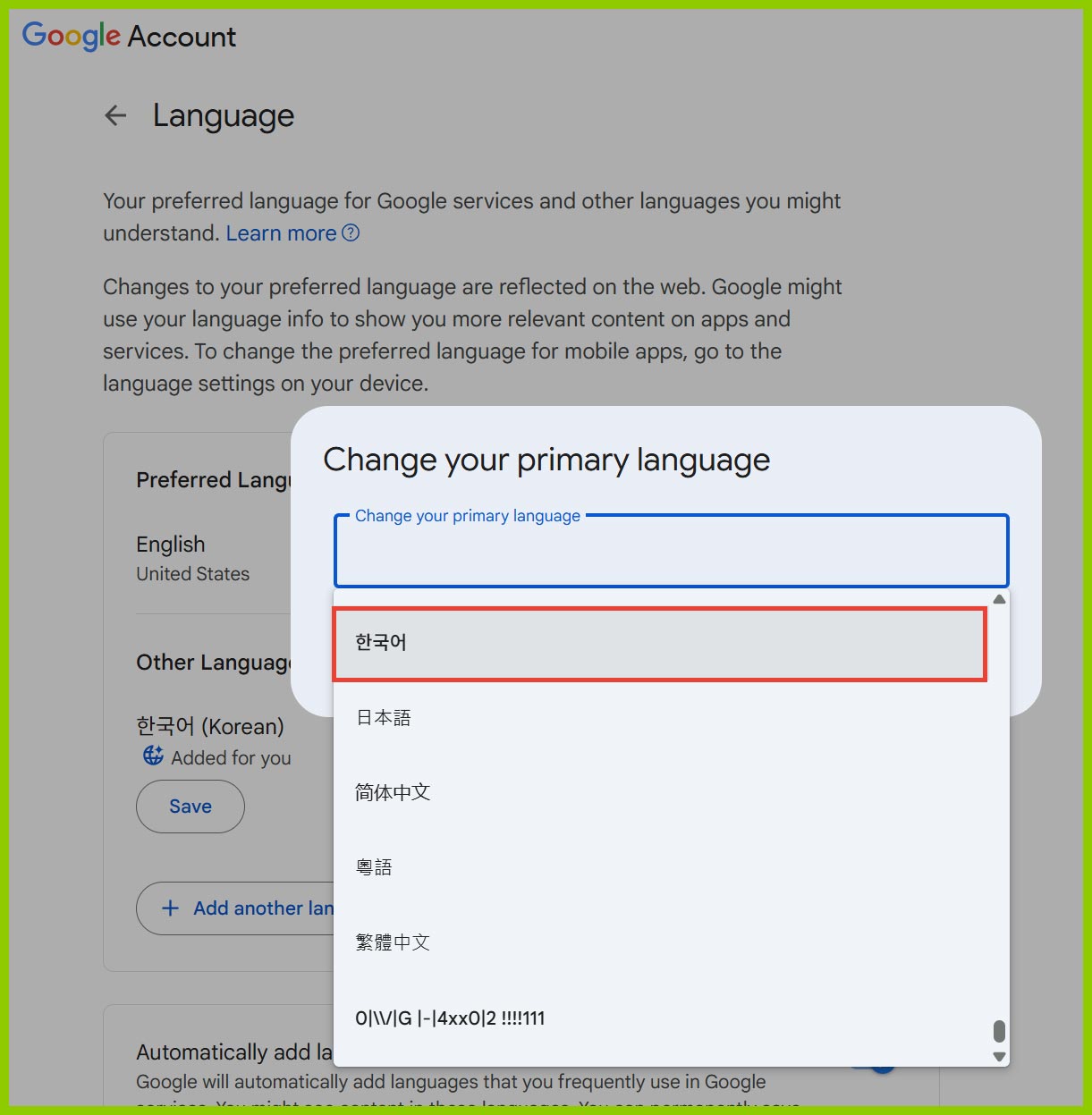
- 6단계: ‘기본 언어 변경’ 선택 – 현재 영어(English)로 되어 있다면, 연필 아이콘(수정)을 클릭해서 ‘한국어(대한민국)’로 변경하세요.
- 7단계: 페이지 새로고침 – 설정이 저장되면 새로고침하면 지메일이 한글로 바뀐 것을 확인할 수 있어요.
해당 페이지 빠른 링크 입니다.

모바일(스마트폰)에서 지메일 한글로 설정하기
스마트폰에서는 지메일 앱 자체에는 언어 설정이 따로 없어요. 대신 스마트폰의 전체 언어 설정이 지메일에도 그대로 적용돼요. 즉, 휴대폰을 한글로 설정하면 지메일도 자동으로 한글로 보여집니다.
안드로이드 스마트폰에서 언어 변경하기
- 1단계: 설정 앱 열기 – 스마트폰에서 톱니바퀴 모양의 ‘설정’을 엽니다.
- 2단계: ‘일반’ 또는 ‘시스템’ 메뉴로 이동 – 휴대폰 기종마다 다르지만 보통 하단에 있어요.
- 3단계: ‘언어 및 입력’ 또는 ‘언어’ 선택 – ‘Languages & input’ 또는 ‘Language’라고 되어 있을 수 있어요.
- 4단계: ‘언어 추가’ 또는 ‘언어 변경’ 선택 – ‘한국어’를 선택한 뒤, 목록 맨 위로 올려주세요.
- 5단계: 스마트폰 재시작 (필요한 경우) – 대부분 바로 적용되지만, 기종에 따라 재시작이 필요할 수도 있어요.
아이폰(iPhone)에서 언어 변경하기
- 1단계: 설정 앱 열기
- 2단계: ‘일반’ → ‘언어 및 지역’으로 이동
- 3단계: ‘iPhone 언어’ 선택
- 4단계: ‘한국어’ 선택 후 ‘완료’ 누르기
- 5단계: 언어 변경 완료 후 지메일 앱 확인 – 이제 지메일도 한글로 표시돼요.
언어 설정이 안 바뀔 때 해결 방법
간혹 언어를 한글로 설정했는데도 지메일이 영어로 계속 나오는 경우가 있어요. 이럴 땐 다음 사항을 확인해보세요.
- 지메일 앱 업데이트 확인 – 구버전에서는 반영이 안 될 수 있어요. 앱스토어 또는 플레이스토어에서 최신 버전으로 업데이트하세요.
- 계정이 여러 개인 경우 – 언어가 적용된 계정이 아닌 다른 계정을 보고 있을 수 있어요. 사용하는 계정이 맞는지 확인해보세요.
- 웹 브라우저 캐시 삭제 – PC에서는 브라우저 캐시 때문에 이전 설정이 남아있을 수 있으니 삭제 후 다시 접속해보세요.
부모님이나 자녀를 위한 따뜻한 배려
지메일을 한글로 설정해드린 후, 부모님께서 “이제야 뭘 누를지 알겠네~” 하시며 기뻐하셨던 기억이 나요. 자녀들도 처음 메일을 배우거나, 학교와 소통할 때 익숙한 한글로 된 화면이 훨씬 접근하기 쉬울 거예요. 우리가 조금만 신경 써서 언어를 바꿔주는 것만으로도, 누군가에겐 큰 도움이 될 수 있다는 걸 다시 한 번 느꼈답니다.
이처럼 지메일은 누구나 쉽게 사용할 수 있도록 다양한 언어를 지원하고 있어요. 작은 설정이지만, 한글로 바꾸는 것만으로도 사용자 경험이 훨씬 편안하고 친숙해집니다. 특히 스마트폰이나 컴퓨터를 처음 접하는 분들에게는 꼭 필요한 배려가 될 수 있어요. 오늘 알려드린 방법대로 차근차근 따라 해보시고, 지메일을 더 편하게, 더 친근하게 사용해보세요.