
티스토리 뷰

휴대폰을 처음사용하게 되는 초등학생 부모님이라면 구글 패밀리 링크를 사용해 보셨을 겁니다.
어떻게 설정하여 앱시간등 설정을 마친 이후, 갑작스럽게 아이의 폰에 앱사용시간이나 업데이트를 하여야 할 경우가 생겨 인증을 해야하는데 구글 패밀링 링크 부모 액세스 코드를 넣으라고 나와서 당황하신 적 있으신가요?
아래에서는 빠르게 구글 패밀리 링크 부모 액세스 코드를 확인하는 방법에 대해 설명드리겠습니다.
이미지를 보고 따라하시면 쉽게 찾으실 수 있으니 따라해 보시기 바랍니다.
먼저 아래 링크에서 부모님의 구글계정 로그인을 해주셔야합니다.

https://families.google/intl/ko_ALL/familylink/
Google Family Link: 가족의 안전과 자녀 보호 기능을 위한 도구
부모님이 기기 사용 시간 제한을 설정하고 콘텐츠를 필터링하며 가족이 온라인에서 시간을 보내는 방식을 보다 정확하게 이해할 수 있도록 만들어진 Family Link 도구에 관해 알아보세요.
families.google

위사진처럼 왼쪽 상단의 빨간상자 부분을 클릭하시면 로그인 버튼을 확인할 수 있습니다.
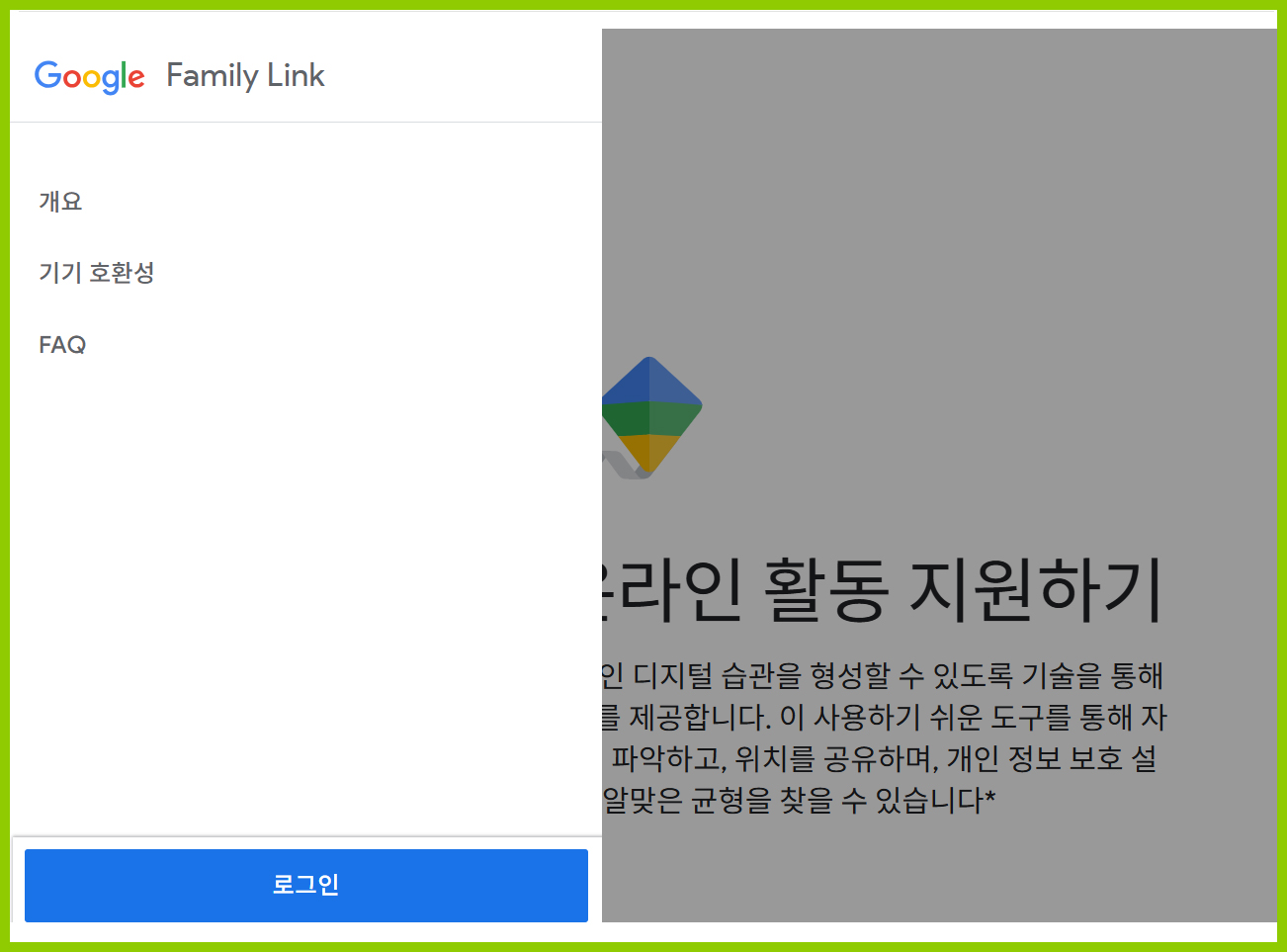
로그인 버튼을 클릭하셔서 꼭 부모님 계정으로 로그인해 주시면 됩니다.
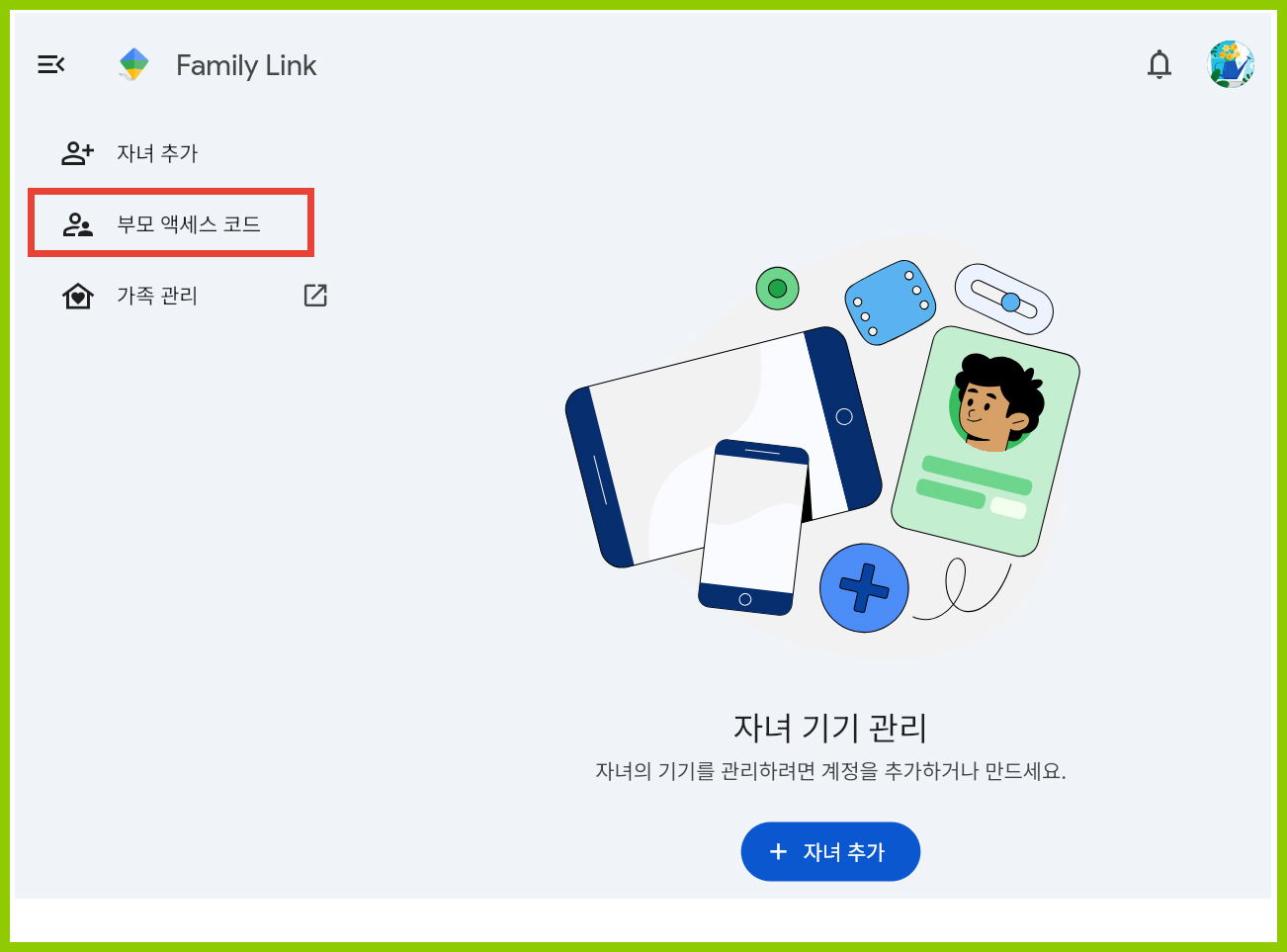
로그인후 화면 왼쪽으로 자녀추가, 부모 액세스 코드, 가족관리 메뉴가 보입니다.
"부모 액세스 코드"를 클릭해 주세요.
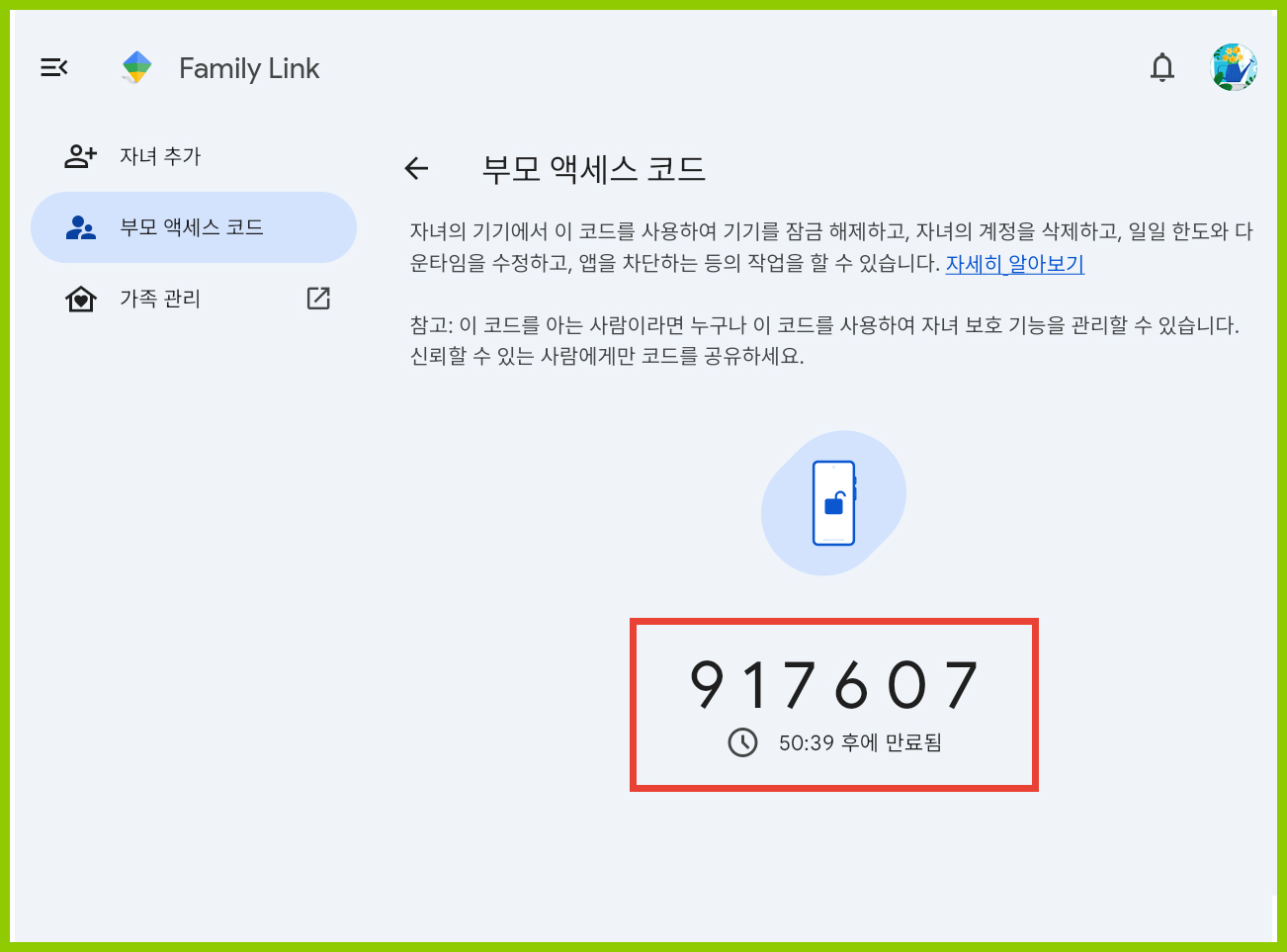
드디어 부모 액세스 코드 6자리가 나옵니다.
시간제한
50분 정도 시간제한이 있어 시간안에 코드 6자리를 휴대폰에 넣어 주시면 자녀의 기기를 관리 할수 있습니다.
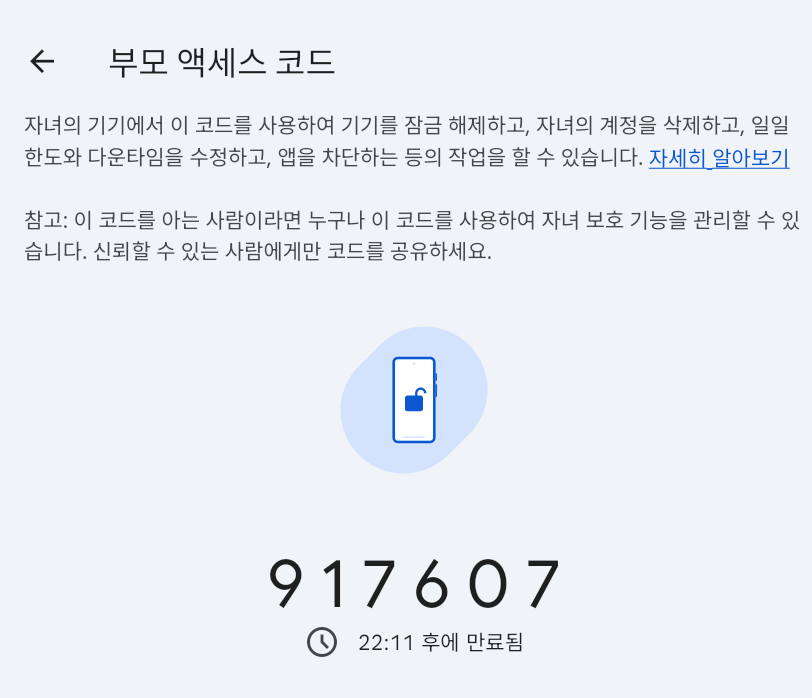
자녀의 기기에서 이 코드를 사용하여 기기를 잠금 해제하고, 자녀의 계정을 삭제 할 수 있습니다.
일일한도와 다운타임을 수정하고, 앱을 차단하는 등의 작업을 할 수 있습니다.
참고
이 코드를 아는 사람이람이라면 누구나 자녀보호 기능을 관리 할수 있습니다.
신뢰할 수 있는 사람에게만 코드를 공유해 주셔야 합니다.
빠른고 간단하게 부모 액세스 코드 찾는 방법에 대해 설명드렸습니다.
다들 쉽게 찾으셨나요?